
Google Dokumenti je brezplačen spletni urejevalnik dokumentov, ki ga ponuja Google. Ima veliko funkcij, ki so na voljo za ustvarjanje, urejanje, sodelovanje in shranjevanje dokumenta. Dokument v Google Dokumentih lahko ustvarite s praznim dokumentom ali z izbiro katere koli predloge, ki je v njem na voljo. Z uporabo Google Dokumentov lahko uporabniki spreminjajo pisavo, barvo pisave, barvo ozadja, velikost pisave, vstavljajo slike, poravnajo slike in besedilo, vstavljajo simbole, vstavljajo risbe, oblikujejo odstavke s slogom in še veliko več. V Google Dokumentih je na voljo veliko pomembnih funkcij, ki so zelo koristne za uporabnike in sodelavce. Ker ima Google Dokumenti veliko uporabnih funkcij, ima tudi možnost, da dokumentu dodate potrditveno polje. To uporabnikom pomaga, da interaktivno odkljukajo polja. V starejših različicah Google Dokumentov ni interaktivnega načina za uporabo potrditvenega polja v Google Dokumentih. Zdaj v najnovejši različici lahko potrditveno polje uporabimo interaktivno, tako da polje večkrat izberemo ali ne izberemo.
kaj dela ravel v pythonu
Kaj je potrditveno polje v Google Dokumentih
Potrditveno polje je pripomoček v uporabniškem vmesniku, ki uporabnikom omogoča izbiro tako, da na seznamu izberejo eno ali več možnosti. Običajno ga boste opazili kot kompaktno kvadratno polje poleg oznake ali besedila, ki služi kot vizualni znak za prenos njegove funkcije ali pomena.
- Odkljukano
- Ni označeno
Po uporabnikovi interakciji s potrditvenim poljem klik nanj pomeni aktivacijo ali izbiro povezane možnosti ali funkcije. Nasprotno pa počistite potrditveno polje pomeni deaktivacijo ali preklic izbire te določene možnosti ali funkcije.
Primer potrditvenega polja v Google Dokumentih
Potrditveno polje se običajno uporablja skupaj z enim ali več potrditvenimi polji. Številna potrditvena polja omogočajo uporabnikom, da med njimi izberejo eno ali več izbir. Potrditvena polja se uporabljajo v situacijah, ko mora uporabnik izbrati enega ali več iz dane skupine potrditvenih polj. Potrditvena polja se večinoma uporabljajo na seznamu opravil, receptih, seznamu živil, seznamu dokončanih opravil, opomnikih in več. Na primer, na seznamu živil potrditveno polje uporabniku pomaga označiti potrditvena polja, ko jih uporabnik doda v nakupovalni voziček iz supermarketa. Odkljukana polja pomenijo, da je bilo označeno živilo kupljeno in dodano v njihov nakupovalni voziček. Neodkljukana polja na seznamu živil se sama prikažejo, da jih uporabnik še ni kupil.
Kako vstaviti potrditveno polje v Google Dokumente z uporabo menija potrditvenega polja v orodni vrstici
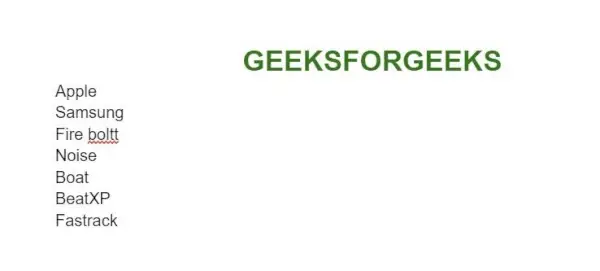
Korak 1: Odprite Google Dokumente na namizju
Odprite Google Dokumente in odprite dokument, da vanj dodate potrditveno polje.
Odprite Google Dokument
2. korak: izberite podatke
Izberite seznam informacij v različnih vrsticah tako, da jih izberete vse.
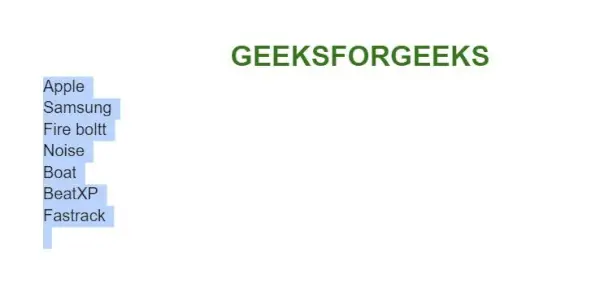
Označite besedila, ki jih želite spremeniti, kot potrditvena polja
3. korak: V orodni vrstici izberite možnost Kontrolni seznam
Pojdite v orodno vrstico Google Dokumentov in kliknite gumb Kontrolni seznam.
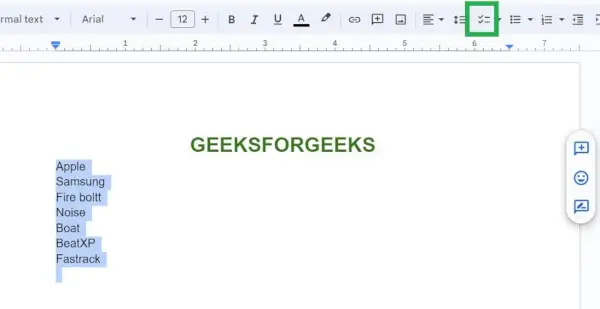
V orodni vrstici izberite 'kontrolni seznam'
4. korak: Predogled dodanih potrditvenih polj v Google Dokumentih
Zdaj so bila izbranim vrsticam besedila v dokumentu uspešno dodana potrditvena polja.
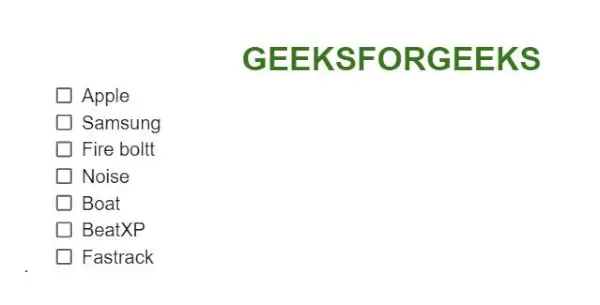
Potrditveno polje je vstavljeno
Kako vstaviti potrditvena polja v Google Dokumente z uporabo zavihka Oblika
1. korak: Odprite Google Dokumente na namizju
Odprite Google Dokumente in odprite dokument, da vanj dodate potrditveno polje.
Dokument odprt
2. korak: izberite vsebino
Izberite seznam informacij v različnih vrsticah, tako da izberete vse, za katere želite, da so na kontrolnem seznamu.
3. korak: Pojdite na zavihek Oblika in kliknite Oznake in oštevilčenje
V menijski vrstici izberite oblika, prikaže se spustni meni. Izberite Oznake in oštevilčenje . Prikaže se še en podspustni meni. Izberite Meni kontrolnega seznama. Prikaže se še en spustni meni z dvema možnostma: vpadljivo potrditveno polje, nevpadljivo potrditveno polje. Med njimi izberite katero koli možnost.
Na spodnji sliki izbiramo prvo možnost v njej, vpadljivo potrditveno polje.
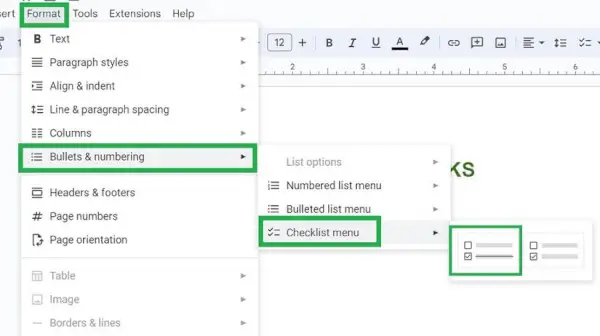
Izberite Oblika->Oznake in oštevilčenje->meni Kontrolni seznam->potrditveno polje
4. korak: Predogled dodanih potrditvenih polj
Zdaj so bila izbranim vrsticam besedila v dokumentu uspešno dodana potrditvena polja.
Potrditveno polje je vstavljeno
Kako dodati potrditveno polje v Google Dokumente v iPhonu
Korak 1: Odprite Google Dokumente
Odprite aplikacijo Google Docs v napravi iOS in odprite dokument, v katerega morate vstaviti potrditveno polje.
Dokument, odprt v aplikaciji Google Dokumenti v napravi iOS
2. korak: izberite seznam in tapnite ikono točk
Izberite seznam informacij v različnih vrsticah tako, da jih označite. Ko jih izberete, se nad tipkovnico v napravi pojavi seznam možnosti. V njem izberite ikono označenega seznama.
izberite ikono označenega seznama tako, da izberete celotno besedilo, da vanje vstavite potrditvena polja
3. korak: Prikaže se Bullet List in izberite Checklist
Zdaj so izbrana besedila spremenjena kot seznam z oznakami. Sedaj preprosto obdržite označeni seznam kot je izbran, tako da jih označite, in spodaj si lahko ogledate drug seznam možnosti. Izberite ikono s kontrolnim seznamom v njej.
izberite ikono kontrolnega seznama
4. korak: Predogled potrditvenih polj
Potrditveno polje je uspešno vstavljeno v Google Dokumente.
faktorial v Javi
Potrditveno polje je uspešno vstavljeno
Kako vstaviti potrditveno polje v Google Dokumente v sistemu Android
Dodajanje potrditvenega polja v Google Dokumente v sistemu Android je tudi preprosta naloga. Poglejmo si spodnje korake:
1. korak: Odprite dokument v Google Dokumentih v napravi Android
Odprite aplikacijo Google Dokumenti v napravi Android in odprite dokument, v katerega morate vstaviti potrditveno polje.
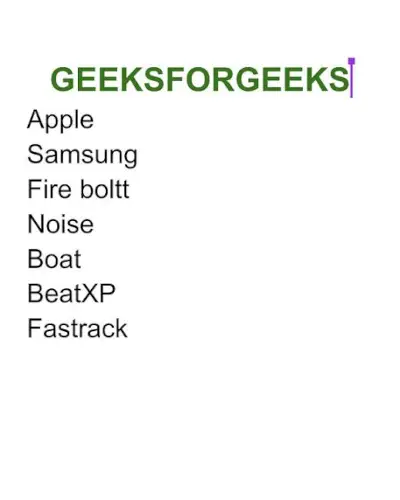
Dokument odprt
2. korak: Izberite seznam in kliknite ikono točke
Izberite seznam informacij v različnih vrsticah tako, da jih označite. Ko jih izberete, se nad tipkovnico v napravi pojavi seznam možnosti. V njem izberite ikono označenega seznama.
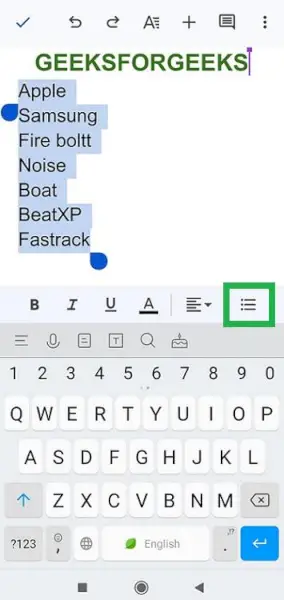
izberite ikono označenega seznama
3. korak: Izberite Bullet Points in nato tapnite ikono potrditvenega polja
Zdaj so izbrana besedila spremenjena kot seznam z oznakami. Sedaj preprosto obdržite označeni seznam kot je izbran, tako da jih označite, in spodaj si lahko ogledate drug seznam možnosti. Izberite ikono s kontrolnim seznamom v njej.
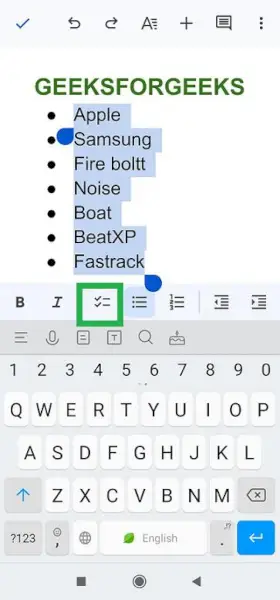
izberite ikono 'kontrolni seznam'
4. korak: označeni seznam je uspešno spremenjen v potrditveno polje
Seznam z oznakami je zdaj spremenjen v potrditvena polja.
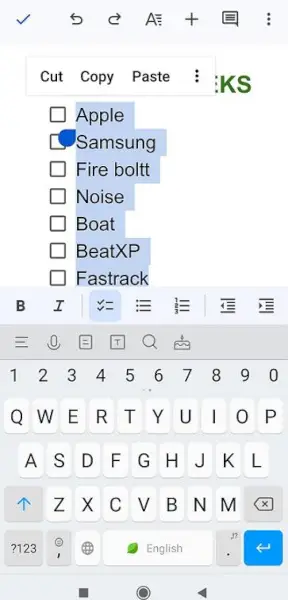
označen seznam spremenjen v potrditvena polja
4. korak: potrditveno polje za predogled
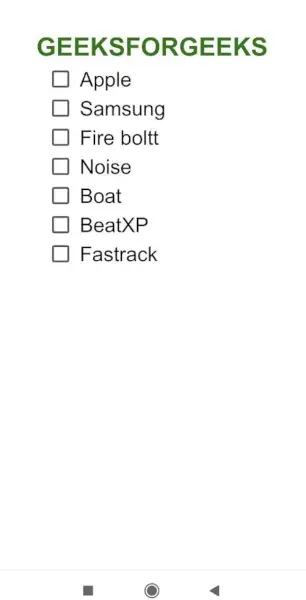
dodana potrditvena polja
Kako v Google Dokumente vstaviti potrditveno polje z bližnjico na tipkovnici
Potrditvena polja je mogoče vstaviti v sekundi v namiznih različicah operacijskega sistema Windows in Mac tako, da samo označite besedila v dokumentu v Google Dokumentih.
Za Windows:
Pritisnite 'Ctrl' + 'Shift' + '9'
Za Mac:
Pritisnite CMD + Shift + 9
Kako odstraniti potrditveno polje v Google Dokumentih
1. korak: Odprite Google Dokument
Odprite dokument s potrditvenimi polji v Google Dokumentih.
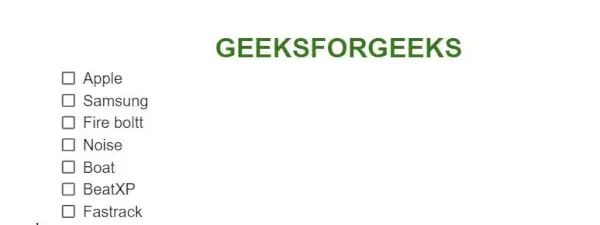
Dokument je odprt v Google Dokumentih
2. korak: Izberite potrditveno polje Vsebina
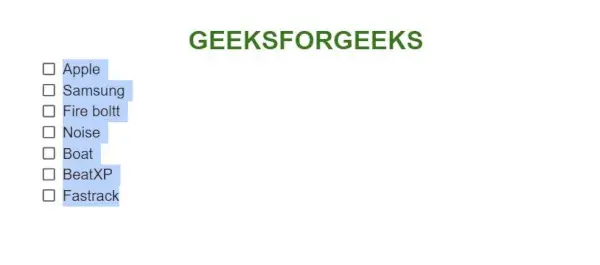
Označite potrditvena polja
3. korak: kliknite ikono potrditvenega polja v orodni vrstici
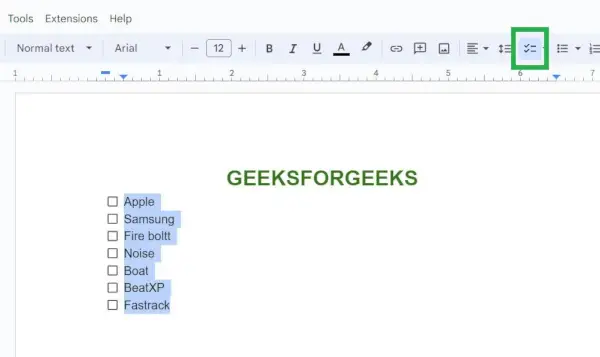
izberite ikono kontrolnega seznama v orodni vrstici Google Dokumentov
4. korak: potrditvena polja bodo odstranjena
Potrditvena polja so uspešno odstranjena iz dokumenta v Google Dokumentih.
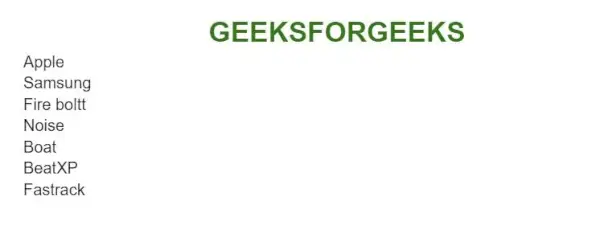
Potrditvena polja odstranjena
Kako odstraniti potrditvena polja v Google Dokumentih v iPhonu
1. korak: odprite Google dokument v iPhonu
Odprite aplikacijo Google Dokumenti in odprite dokument, da odstranite potrditvena polja iz besedila.
Dokument odprt
2. korak: izberite vsebino s potrditvenim poljem in tapnite ikono potrditvenega polja
Izberite besedila v potrditvenih poljih tako, da jih povlečete in označite. Izberite ikono kontrolnega seznama nad tipkovnico.
Označite potrditvena polja in izberite ikono kontrolnega seznama
3. korak: potrditveno polje bo odstranjeno
Zdaj so potrditvena polja odstranjena iz dokumenta v Google Dokumentih v napravi iOS.
Odstranjeno potrditveno polje
Kako odstraniti potrditvena polja v Google Dokumentih v sistemu Android
Odstranjevanje potrditvenih polj iz Androida je prav tako enako kot v napravi iOS. Oglejmo si spodnje korake, kako odstraniti potrditvena polja iz naprave Android.
1. korak: Odprite Google Dokument v telefonu Android
Odprite aplikacijo Google Dokumenti v napravi Android in odprite dokument, da odstranite potrditvena polja iz besedila.
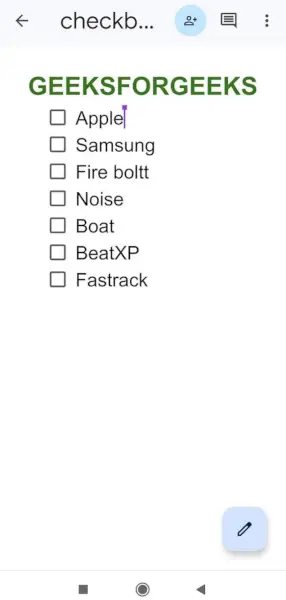
Dokument, odprt v aplikaciji Google Dokumenti v sistemu Android
2. korak: Izberite Vsebina s potrditvenim poljem in tapnite ikono potrditvenega polja
Izberite besedila v potrditvenih poljih tako, da jih povlečete in označite. Izberite ikono kontrolnega seznama v orodni vrstici nad tipkovnico v aplikaciji Google Dokumenti.
c polje nizov
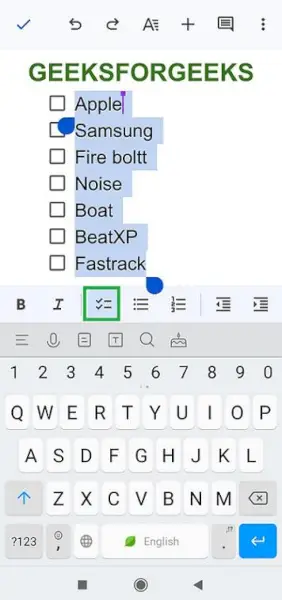
izberite ikono kontrolnega seznama
3. korak: potrditveno polje bo odstranjeno
Zdaj so potrditvena polja odstranjena iz dokumenta v Google Dokumentih v napravi Android.
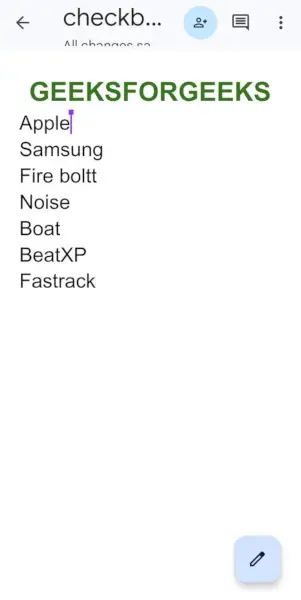
Potrditvena polja odstranjena iz Androida
Zaključek
V tem članku smo razpravljali o potrditvenih poljih in o tem, kako vstaviti potrditveno polje v dokument v Google Dokumentih. Razpravljali smo o dveh različnih in preprostih načinih za vstavljanje interaktivnega potrditvenega polja v Google Dokumente v namizni ali prenosni različici. Razpravljali smo tudi o korakih za vstavljanje in odstranjevanje potrditvenega polja z uporabo namizja, naprav iOS in Android v Google Dokumentih.
pogosta vprašanja:
Ali je mogoče potrditveno polje dodati neposredno v Google Dokumente?
Da, dandanes imajo Google Dokumenti v najnovejši različici funkcijo, imenovano Kontrolni seznam za neposredno vstavljanje potrditvenih polj v dokument.
Ali je mogoče označiti potrditveno polje v Google Dokumentih?
Da, potrditveno polje v Google Dokumentih je mogoče označiti. To je interaktivni kontrolni seznam.
Ali lahko v Google Dokumente vstavimo potrditveno polje z napravami iOS?
Da, potrditveno polje lahko vstavimo v Google Dokumente tudi z napravami iOS.