
Kako dodati besedilo nadnapisa v Google Dokumente – hitri koraki
- Odprite Google Dokumente> Izberi besedilo v nadnapis
- Pojdite na zavihek Oblikovanje> Izberi besedilo> Izberi nadnapis (X2)
Pri strokovni dokumentaciji ali pri znanstvenoraziskovalnem delu moramo v besedilo dokumenta, ki nastaja, vstaviti nadnapise. Nadnapisi niso nič drugega kot besedilo, ki se pojavi nekoliko nad glavno vrstico besedila. Nekatere uporabe nadnapisov so za označevanje sprotnih opomb in opomb na strani, uporabljajo pa se tudi za opis blagovnih znamk in simbolov avtorskih pravic. Te nadnapise pogosto uporabljamo v enačbah oblikovanja.
Kazalo
- Kaj je Superscript v Google Dokumentih
- Kako uporabljati nadkript v Google Dokumentih
- Bližnjice na tipkovnici za nadnapis v Google Dokumentih
- Kako uporabiti zgornje indekse za matematične enačbe v Google Dokumentih
- Kako v Google Dokumente vnašati nadkriptne znake
- Kako dodati zgornji indeks v Google Dokumente v mobilni napravi
Kaj je Superscript v Google Dokumentih
V Google Dokumentih nadnapis diskretno označuje številčni ali abecedni znak, ki je subtilno nameščen zgoraj in upodobljen v nekoliko zmanjšani velikosti v primerjavi s sosednjim besedilom. Pogosto najde uporabo pri označevanju matematičnih eksponentov ali označevanju opomb v znanstvenih dokumentih. Etimologija nadnapisa izvira iz latinskega izraza superscriptus, ki označuje zgoraj napisano. Ta združitev super , ki označuje nad , in pisati , kar pomeni do pisati , primerno zajame njegovo bistvo. V Google Dokumentih nadnapisi služijo kot subtilno sredstvo za poudarjanje in razlikovanje določenih besedilnih komponent, ponazorjenih s potenciranjem ali vključitvijo referenčnih opomb.
iskcon polna oblika
Primer nadnapisa v Google Dokumentih
To je predstavitev Superscripta techcodeview.com . Tukaj je techcodeview.com nadpisan.
Kako uporabljati nadkript v Google Dokumentih
1. korak: Odprite Google Dokumente
Zaženite Google Dokumente v spletnem brskalniku.
Odprite Google Dokumente
2. korak: Odprite dokument
Zdaj odprite dokument, v katerega moramo dodati nadnapis za besedilo. Prav tako lahko ustvarimo nov dokument in dodamo besedilo ter nadpišemo vsebino, kar potrebujemo.
Odpri dokument
3. korak: Izberite besedilo v nadnapis
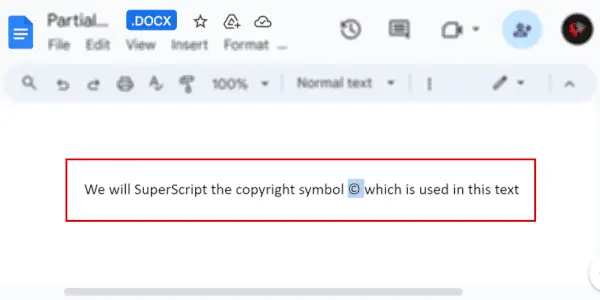
Zdaj izberite besedilo, ki ga želite nadpisati.
V spodnjem primeru smo izbrali simbol avtorskih pravic, ki ga bomo v naslednjem koraku nadpisali
Izberite Besedilo
4. korak: Pojdite na zavihek Oblika
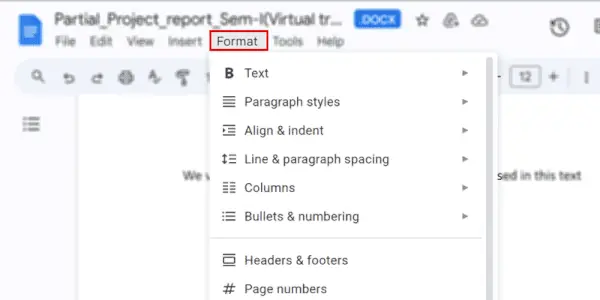
Ko izberete vsebino v dokumentu, kjer želite uporabiti nadnapis, pojdite na Oblika jeziček na zgornji plošči.
Pojdite na format
5. korak: Izberite Besedilo in kliknite Superscript
Po tem, ko kliknete zavihek Oblika, se odpre spustni meni. V tem meniju izberite Besedilo. Ko izberete možnost Besedilo, se prikaže naslednji spustni meni. V tem sekundarnem meniju izberite Superscript.
Bližnjica na tipkovnici za Superscript v sistemu Windows: Izberite besedilo v nadnapis in pritisnite Ctrl + . (Pika)
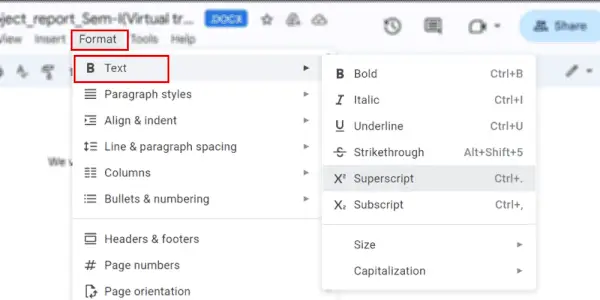
Izberite Superscript
6. korak: Nadkript je bil uspešno dodan
Ko izberete možnost nadnapisa, bo besedilo, ki ste ga izbrali v 3. koraku, preoblikovano v nadnapis, ki ga je v vašem dokumentu zlahka razločiti, saj je prikazano nad navadnim besedilom.
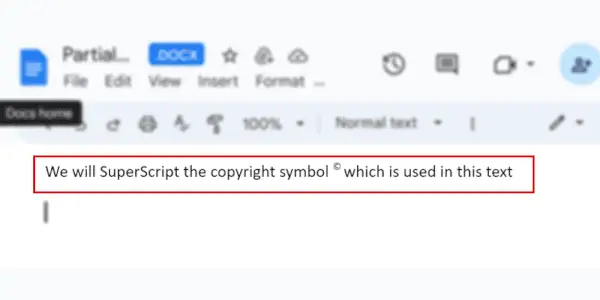
Nadpis dodan
Bližnjice na tipkovnici za nadnapis v Google Dokumentih
1. korak: Odprite Google Dokument
Z bližnjico na tipkovnici odprite dokument, v katerem moramo uporabiti zgornji indeks.
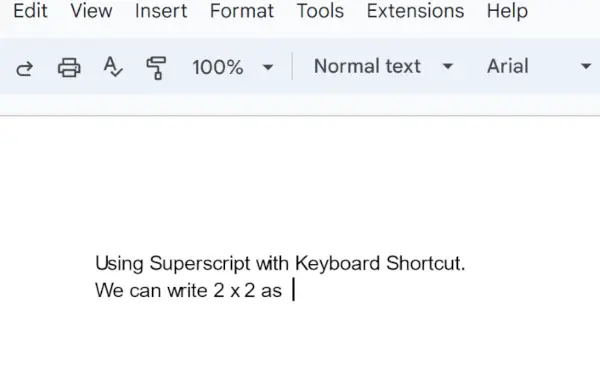
Otvoritveni dokument
2. korak: Vnesite besedilno ali številsko vrednost
Zdaj vnesite znak ali številsko vrednost, ki bo osnova našega eksponenta.
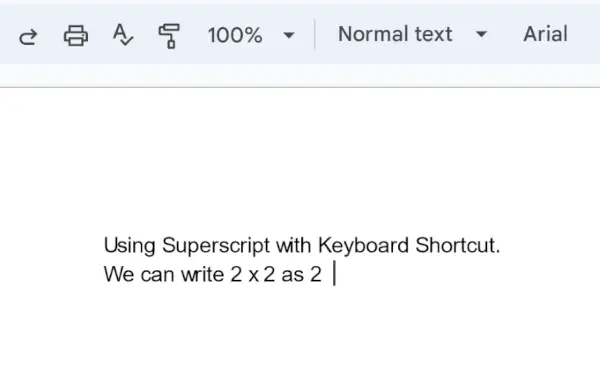
Vnos osnovnega besedila
3. korak: pritisnite Ctrl + pika (.) v sistemu Windows in Cmd + pika (.) v sistemu Mac
Zdaj, če uporabljate računalnik z operacijskim sistemom Windows, uporabite bližnjico na tipkovnici Ctrl+pika (Ctrl+ .) ali, v primeru računalnika Mac, uporabite Cmd+pika (Cmd+ .) da uporabite oblikovanje eksponenta.
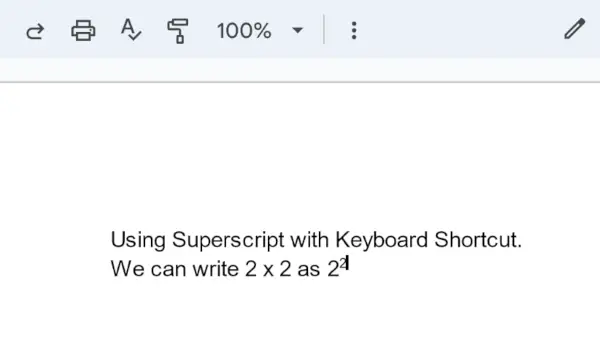
Uporaba bližnjice in vnos eksponenta
4. korak: Predogled nadpisnega besedila
Z uporabo te bližnjice lahko brez truda vnesete eksponent brez ročnih korakov. Če želite deaktivirati oblikovanje nadnapisa, preprosto znova uporabite bližnjico, da izklopite način nadnapisa.
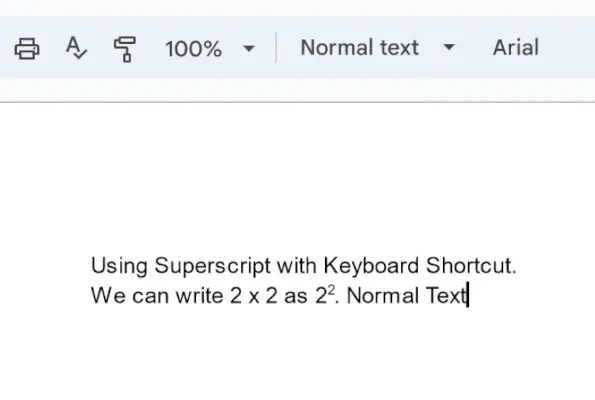
Dodan nadpis in natipkano običajno besedilo
Kako uporabiti zgornje indekse za matematične enačbe v Google Dokumentih
1. korak: odprite dokument
Odprite dokument, v katerega morate vnesti eksponente v Google Dokumentih z uporabo matematičnih enačb.
gimp brisanje ozadja
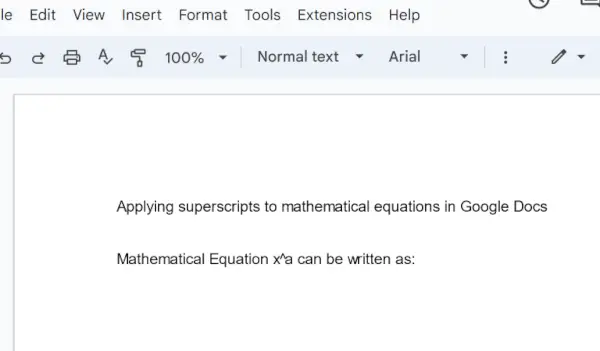
Odpiranje dokumenta
2. korak: Kliknite zavihek Vstavi
Ko odpremo dokument, moramo klikniti na Vstavi Zavihek, ki se nahaja v zgornjem kotu prostora za urejanje.
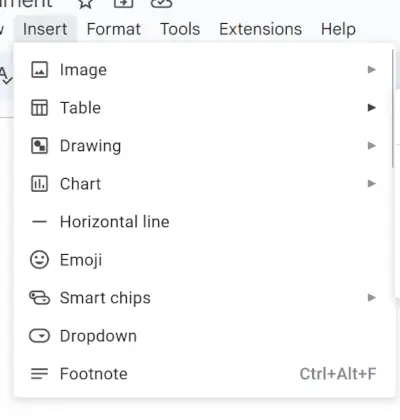
Klik na zavihek Vstavi
3. korak: Izberite Enačbe
Znotraj možnosti, ki so na voljo na zavihku Vstavi, je naš cilj poiskati in klikniti Enačbe možnost.
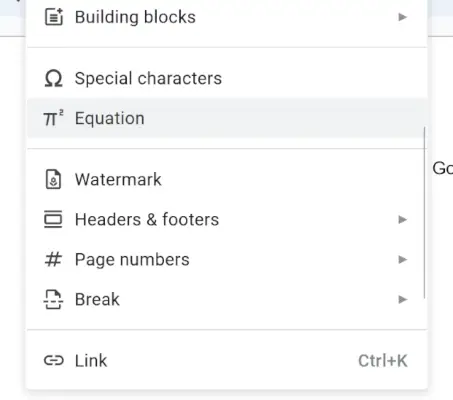
Izbira možnosti enačb
4. korak: Izberite Math Operations
Ko ste kliknili na Enačbe , se pod zavihkom Vstavi pojavi plošča. Na tej plošči bi morali izbrati Matematične operacije možnost.
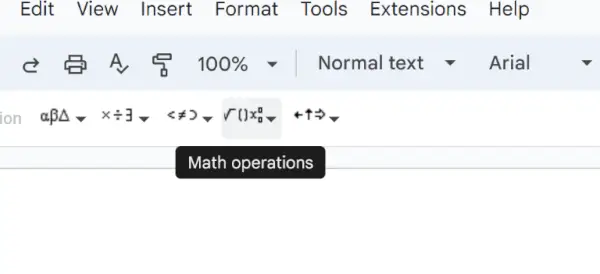
Izbira matematičnih operacij
5. korak: izberite xbEnačba
V matematičnih operacijah obstajajo različne vrste operacij, zato moramo med temi izbrati xbEnačba.
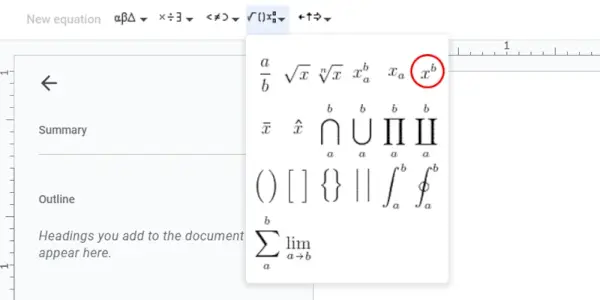
Izberite enačbo xb
6. korak: Vnesite osnovno besedilo
Zdaj moramo vnesti osnovno besedilo. Na spodnjem posnetku zaslona lahko vidite, da smo osnovno besedilo vnesli kot X .
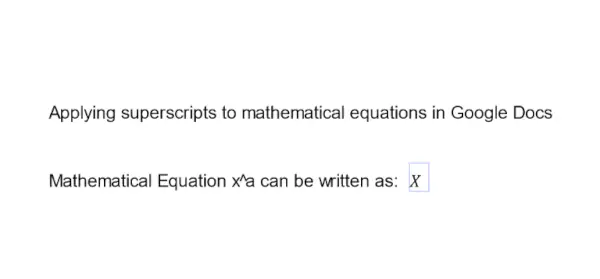
Vnos osnovnega besedila
7. korak: Vnesite nadpisano besedilo
Zdaj, z uporabo Shift + ^ tipko na tipkovnici, moramo vnesti nadnapisano besedilo. Na spodnjem posnetku zaslona lahko vidite, da smo vstopili a kot nadnapisno besedilo.
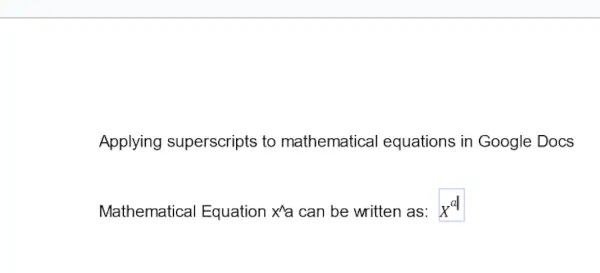
Vnos nadnapisanega besedila
Kako v Google Dokumente vnašati nadkriptne znake
1. korak: odprite dokument
Odprite dokument, v katerega morate vnesti eksponente v Google Dokumentih s posebnimi znaki.
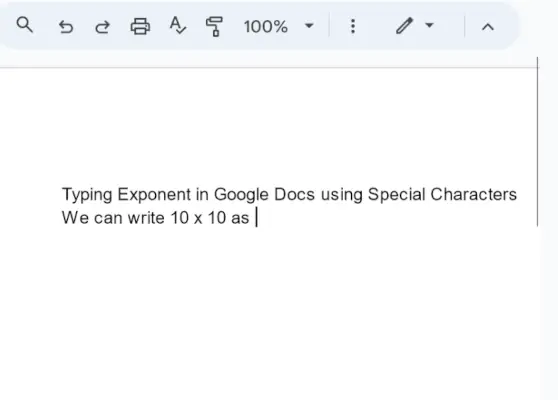
Odpiranje dokumenta
2. korak: Vnesite osnovno besedilo ali številsko vrednost
Zdaj vnesite znak ali številsko vrednost, ki bo osnova našega eksponenta.
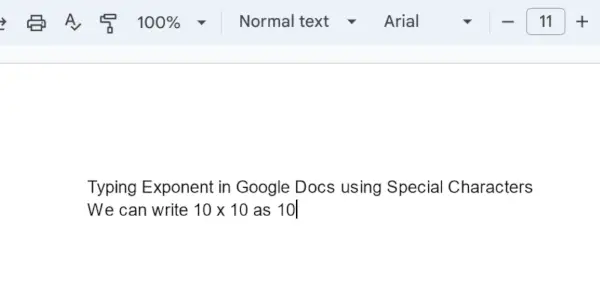
Vnos osnovnega besedila
3. korak: Pojdite na zavihek Vstavi
Po vnosu osnovnega besedila kliknite na Vstavi zavihek, ki je na vrhu prostora za urejanje.
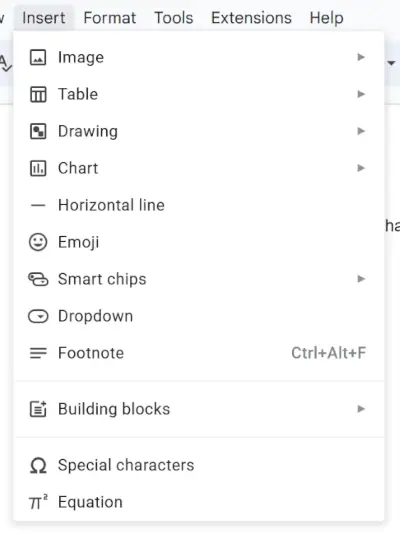
Klik na zavihek Vstavi
4. korak: Izberite Posebni znaki
Na seznamu podmožnosti izberite možnost Posebni znaki.
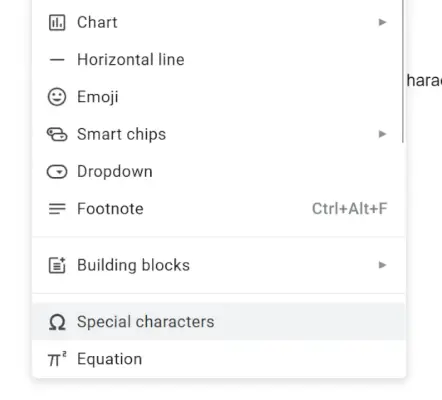
Izbira možnosti Posebni znaki
hashmap v Javi
5. korak: Izberite simbol in nadnapis
Zdaj moramo na spustnem seznamu izbrati možnosti Simbol in Nadnapis ki so podani na spodnjem posnetku zaslona.
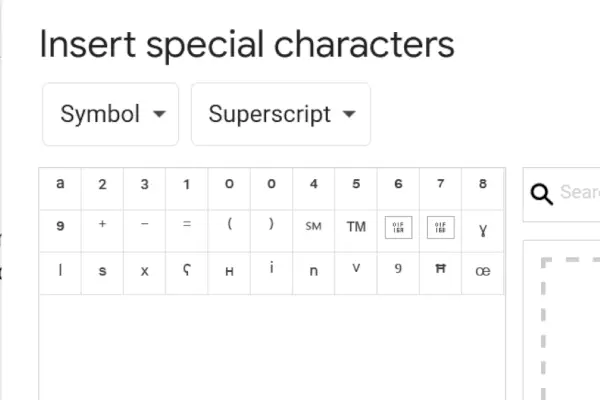
Izbiranje simbola in zgornjega indeksa v spustnem meniju
6. korak: Izberite kateri koli nadpisani znak
Med različnimi znaki, ki so na voljo, lahko izberete katerega koli nadnapisnega znaka, ki ga želite uporabiti.
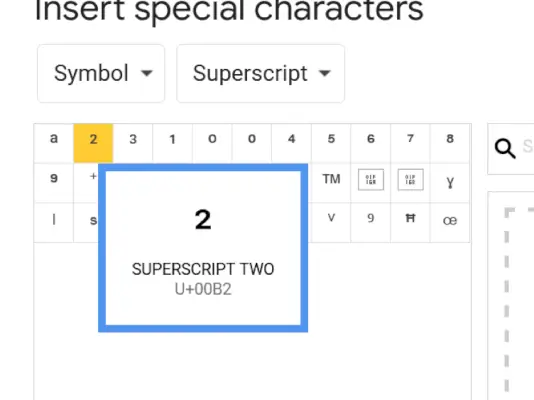
Izbira posebnega znaka
7. korak: Predogled vstavljenega posebnega znaka
Po izbiri in kliku znaka. Vstavljeno bo v naše besedilo. Na spodnjem posnetku zaslona lahko vidite, da smo izbrali enega od posebnih znakov in je uporabljen v našem dokumentu.
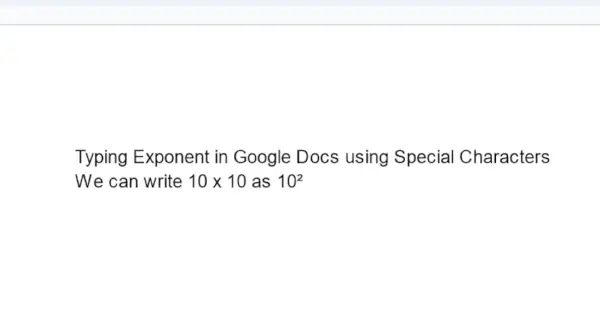
Vstavljen poseben znak
Kako dodati zgornji indeks v Google Dokumente v mobilni napravi
1. korak: Namestite aplikacijo Google Dokumenti na mobilni telefon
Najprej bi morali imeti na svojih mobilnih napravah nameščeno aplikacijo Google Dokumenti. Lahko ga namestimo iz Trgovina z igračami oz Trgovina z aplikacijami .
Nameščanje Google Dokumentov
2. korak: Ustvarite oz Odprite obstoječi Google dokument
Ko je postopek namestitve končan, lahko nadaljujete z odpiranjem dokumenta, kjer nameravate na izbrano besedilo uporabiti Superscript. Druga možnost je, da ustvarite nov dokument, vstavite besedilo in nato po potrebi uporabite oblikovanje nadnapisa.
Odpiranje dokumenta
3. korak: Izberite besedilo
Zdaj, ko je dokument odprt, morate izbrati besedilo, ki ga želite oblikovati kot nadnapis. To storite tako, da s prsti na zaslonu na dotik izberete želeno besedilo.
Izbira območja
4. korak: Kliknite ikono za format
Nato kliknite na Oblika ikona, kjer je Nadnapis možnost je mogoče najti. Za referenco si lahko ogledate spodnji posnetek zaslona, da vidite lokacijo ikone Format.
java razredni diagram
S klikom na ikono Format
5. korak: izberite možnost Nadkript X2
Zdaj izberite možnost Nadnapis (X 2 ) kar je prikazano na spodnjem posnetku zaslona.
Izbira možnosti Superscript
6. korak: Predogled uporabljenega nadnapisa
Po kliku na Nadnapis možnost, besedilo, ki smo ga izbrali 3. korak bo nadpisano in lahko zlahka prepoznamo nadpisano besedilo v našem dokumentu, saj je nad glavnim besedilom.
Nadkript je bil uspešno uporabljen
Preberite tudi: Kako narediti Subscript v Google Dokumentih
Zaključek
Skratka, nadnapisi so pomembna značilnost za oblikovanje našega besedila in predstavljajo naše glavno matematično besedilo in besedilo pripisov v strukturi in pravilni postavitvi. Z uporabo teh nadnapisov lahko dejansko predstavljamo različne vrste posebnih simbolov, kot so blagovne znamke, avtorske pravice, enote in mere. Za opisovanje ali predstavljanje citatov in referenc bralcem lahko uporabimo tudi nadnapise.
Kako narediti Superscript v Google Dokumentih – pogosta vprašanja
Ali lahko za predstavitev enačb uporabimo zgornje indekse?
Da, nadnapisi se uporabljajo tudi v matematičnih dokumentih, ki so sestavljeni iz enačb, kot so eksponenti in potence.
Ali lahko številkam in črkam v našem dokumentu dodamo nadnapise?
Da, lahko uporabimo nadnapise za oblikovanje našega besedila številk in črk, ki se uporablja v dokumentu.
Ali je kakšen učinek na razmik med vrsticami po uporabi nadnapisa?
št , ni morebitnega učinka na razmik med vrsticami po uporabi nadnapisa. Toda pri. ta stvar lahko velikost pisave ali razmik med vrsticami posredno vpliva na to, kako se prikaže nadnapisano besedilo.
Ali lahko spremenimo barvo nadpisanega besedila v dokumentu?
ja , lahko uporabimo različne vrste barvnih shem za besedilo, ki je nadpisano.